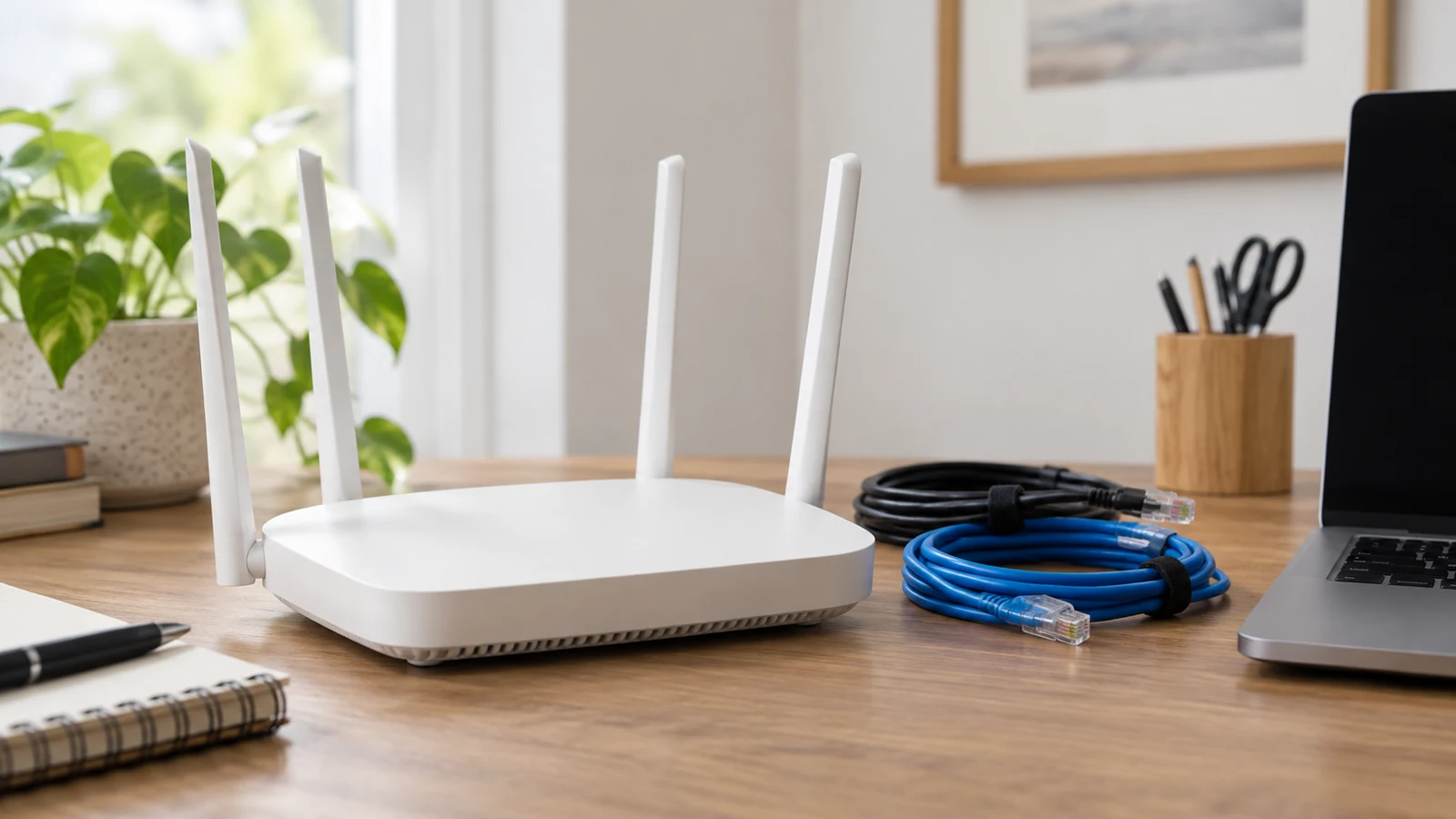
有线连接对照测试通过对比同一台设备在Wi-Fi和以太网下的网络性能,帮助区分是无线环境波动、本地网络配置问题,还是VPN服务本身的限速或路由异常。首先保持设备、服务器节点和下载文件一致,仅切换物理连接方式。若有线下速度正常而无线下缓慢,重点排查Wi-Fi信道干扰、信号强度及路由器无线设置;若两者均慢,则需进一步分析VPN隧道协议效率、加密开销或出口带宽瓶颈。
确认测试条件的一致性
进行对照测试前,需固定所有变量。使用相同的下载工具(如IDM、Browser内置下载器),选择同一份大文件(建议超过100MB以确保速度稳定),并连接到同一个VPN节点。关闭其他后台高带宽应用,避免Windows Update或云同步干扰。在Windows系统中,可通过“任务管理器”或“资源监视器”观察当前实时网络占用,确保测试期间无其他进程抢占带宽。
执行有线基线测试
将设备通过以太网线直连路由器,断开Wi-Fi连接。使用`iperf3`工具在本地路由器或附近服务器建立测试端点,测量原始带宽。若无法部署`iperf3`,VPN客户端可直接测试普通HTTP/HTTPS下载速度。记录稳定后的平均速度(MB/s或Mbps)。此步骤旨在获取本地物理链路和局域网的最大可用吞吐能力。如果有线速度正常,说明本地硬件和局域网路由基本正常。
执行无线对比测试
切换至Wi-Fi连接,保持距离、环境不变。重复相同的下载任务。对比有线与无线的速度差值。若无线速度显著低于有线(例如低于有线的50%),需检查Wi-Fi信号强度、信道拥挤程度及路由器无线带宽分配策略。现代Wi-Fi 5/6标准在理论速度上远超千兆有线,但实际受干扰影响较大。若无线速度正常,飞马VPN则排除无线环境为瓶颈,问题可能集中在VPN软件配置或目标服务上。
通过有线连接对照测试,精准定位 VPN 下载缓慢的原因。
分析VPN隧道开销
若有线和无线下VPN下载速度均低,但普通网页浏览正常,需考虑VPN协议特性。OpenVPN UDP模式通常比TCP模式开销小,适合高流量场景;WireGuard因算法轻量,延迟和吞吐表现通常优于传统IPsec。检查VPN客户端日志,观察是否有重传(retransmission)或丢包记录。高丢包率会导致吞吐量大幅下降。此外,确认DNS解析是否通过VPN路由,若DNS服务器远,解析延迟也会间接影响连接建立速度,进而拉低整体感知速度。
判断目标服务限制
最后,排除本地和网络链路因素后,飞马VPN需验证目标服务器是否对VPN IP段进行限速。尝试在关闭VPN状态下直接访问同一资源,若速度正常,则高度怀疑服务器端策略。某些流媒体或下载服务会识别数据中心IP或VPN IP,并施加带宽限制。此时,更换不同的VPN节点或服务商进行测试,观察速度是否随节点地理位置变化而改变,从而确认是特定出口IP被限制,还是VPN服务整体质量波动。